
明確な被写体を1つ決める
被写体・素材・環境・残したい細部を定義します。
Zantaの参考例です。新しい生成結果は異なる場合があるため、ご自身の結果を確認してください。
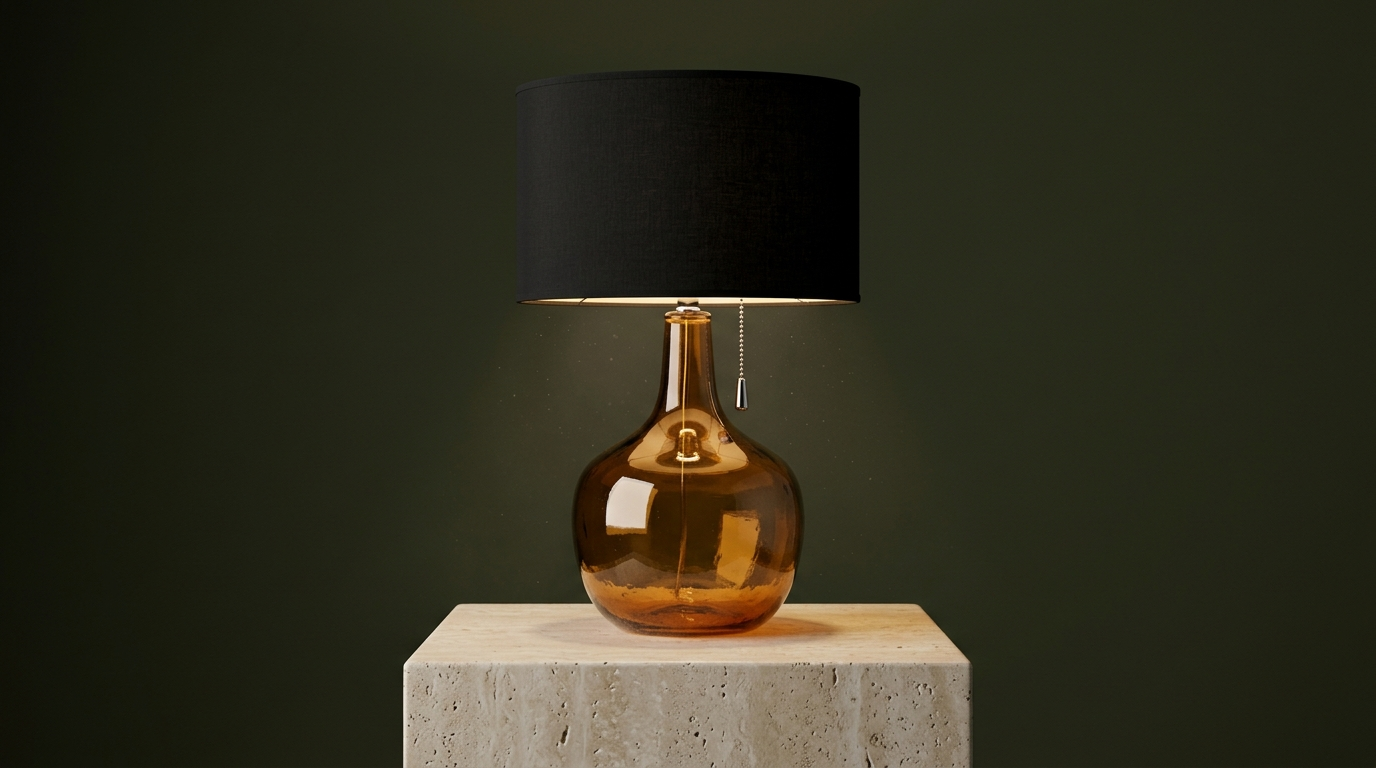
アンバー色のランプの参考画像とアニメーション作例を見比べてください。ガラス、土台、光、回転を確認しましょう。
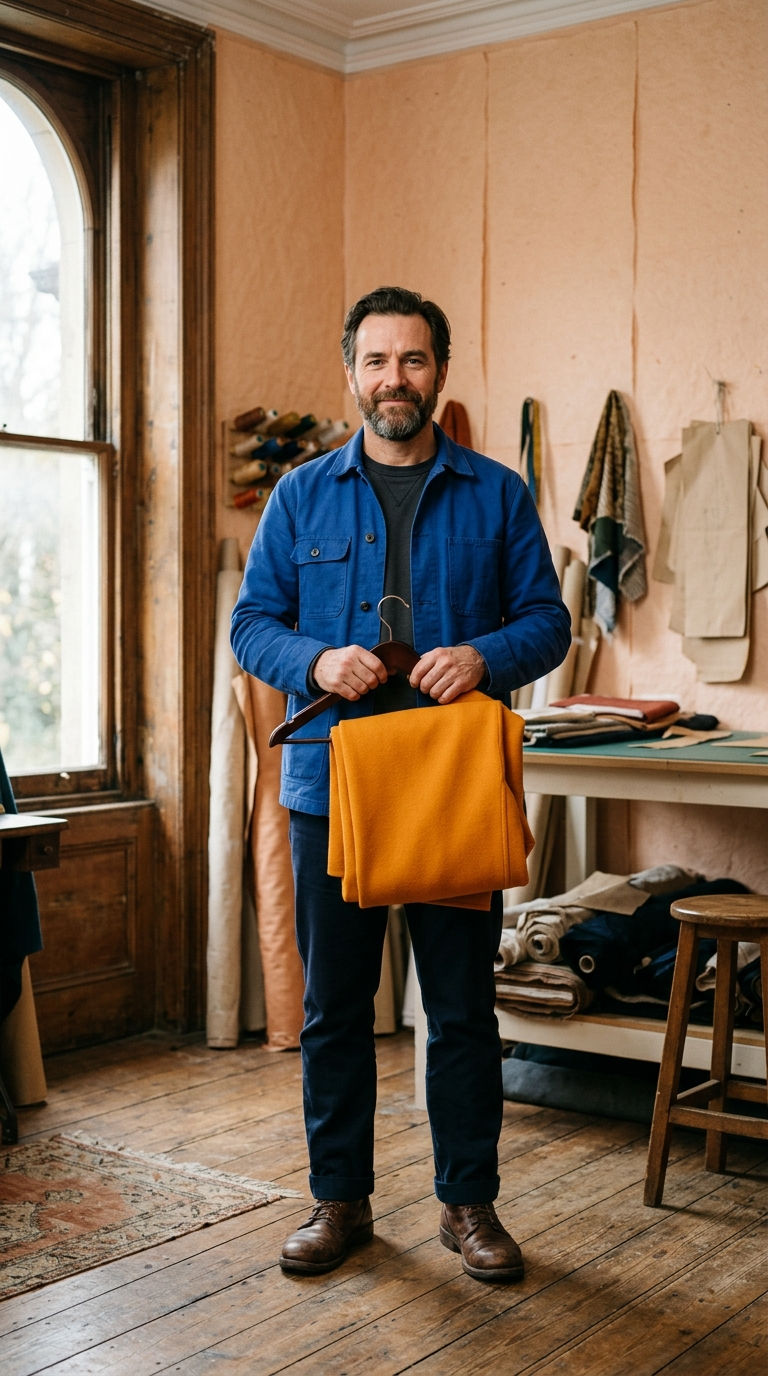
仕立て屋の参考例と縦方向の動きで、服装の連続性、手の細部、安定したフレーミングを確認しましょう。
温室の作例で、照明、反射、制御された物体の動きを見ましょう。
潮溜まりのシーンで、被写体の動作、カメラの位置、明確な結びを確認しましょう。
結果を確認・比較・調整しやすい本番用のブリーフを書きましょう。
被写体・素材・環境・残したい細部を定義します。
アスペクト比を設定し、フレーム内のどこに被写体を置くかを説明します。
ショットの動作とカメラワークは、確認できる程度に正確に保ちます。
公開前に、元画像への忠実さと最終的な切り取りを確認します。
用途に合うモデルを選び、公開前に目に見える失敗パターンを確認しましょう。
別のワークスペースを開く前に、MAGI-2 AI で使える操作を比較しましょう。各モデルは独自の識別情報、設定、クレジット見積りを持ちます。
生成が利用できない間はこのギャラリーを見て、新しい結果を作りたくなったら利用可能なモデルを開いてください。
用意されたギャラリーを見て、構図・動き・細部を確認しましょう。
プロンプトのコツを活かして、確認できる被写体・フォーマット・結果を記述しましょう。
このモデルには、MAGI-2 AI に有効な生成ワークスペースやアップロード欄がまだありません。
接続済みの画像・動画モデルを明示的に選び、そのモデル自身の設定とクレジット見積りを確認しましょう。
Public walkthrough links. Open a video on YouTube to review its context, author, and date.
A public video linked from the reference gallery. Opens YouTube in a new tab.
外部リンクA public video linked from the reference gallery. Opens YouTube in a new tab.
外部リンクA public video linked from the reference gallery. Opens YouTube in a new tab.
外部リンクA public video linked from the reference gallery. Opens YouTube in a new tab.
外部リンクA public video linked from the reference gallery. Opens YouTube in a new tab.
外部リンクA public video linked from the reference gallery. Opens YouTube in a new tab.
外部リンクExplore independent community discussion. These links open external sites.
Follow the provider directly for current announcements. Availability here is shown in the workspace above.
アクセス、設定、参照画像、確認、出力の利用に関する実用的な回答です。
まだできません。ここは Runway のギャラリープレビューです。生成は無効で、クレジットも消費されません。作成するには、ディレクトリから利用可能なモデルを開いてください。
いいえ。これらは参照元サイトの公開ギャラリー作例を、見た目の比較用にローカル保存したものです。本プロジェクトで検証された結果ではありません。
プレビュー専用モデルではアップロードできません。利用可能なモデルのワークスペースに、対応する参照入力とその上限が表示されます。
はい。AI 動画のワークスペースかモデルディレクトリを開き、接続済みのモデルを選んでください。送信前にモデルの識別情報とコストが表示されます。
いいえ。参考作例の閲覧や再生では生成リクエストは送信されません。接続済みモデルが課金されるのは、表示された生成設定で生成したときだけです。
同一の結果は保証されません。ギャラリーから構図・素材・フレーミング・動きを定義し、選んだモデルの出力を確認してください。
被写体を1つ、その環境、光、フォーマット、重要な細部を記述してください。動画の場合は、動作とカメラワークを1つずつ加えます。
文字・人体・物体の形状・素材の権利・最終的な切り取りを確認してください。動画の場合は、クリップ全体を視聴し、音声も聞きましょう。
静止画アニメーション、縦位置の動き、映画的なクリップ、テキスト主導の動画作例を見られます。Runway はここではプレビューであり、生成はまだ接続されていません。
利用可能なvideoモデルを開く